


接入 TradingView 信号
发布于 2026年7月17日 · 更新于 2026年10月16日
把 TradingView 策略告警通过 Webhook 接入 AlphaFox,再用这个信号源运行自动交易策略。整个流程分三段:在 AlphaFox 创建信号、在 TradingView 配置告警、回到 AlphaFox 创建策略。入口:策略 → 跟单信号管理。
这里只接收告警启用后策略触发的新订单信号,不会补发历史订单,也不会同步策略当前已有的持仓。
第一步:在 AlphaFox 创建信号
打开「我的信号」
进入 策略 → 跟单信号管理,在顶部切到 我的信号。
添加 TradingView 信号
点 添加信号,在来源类型里选 TradingView(接收来自 TradingView 的私有提醒)。
填写名称并创建
在「新建 TradingView 信号」里填写 信号名称(最多 36 个字符),用一个能辨认策略用途的名字,例如「BTC 日线突破」,然后点 创建信号。
复制接入配置
看到「信号已创建」后,窗口会显示两项内容,旁边各有复制按钮:
- Webhook 地址:粘贴到 TradingView 的 Webhook URL;
- 告警 JSON 内容:完整替换 TradingView 告警里的 Message。
复制好后点 完成。以后在「我的信号」列表里点这条 TradingView 信号,打开管理面板,再点 查看详情 即可重新复制这两项。
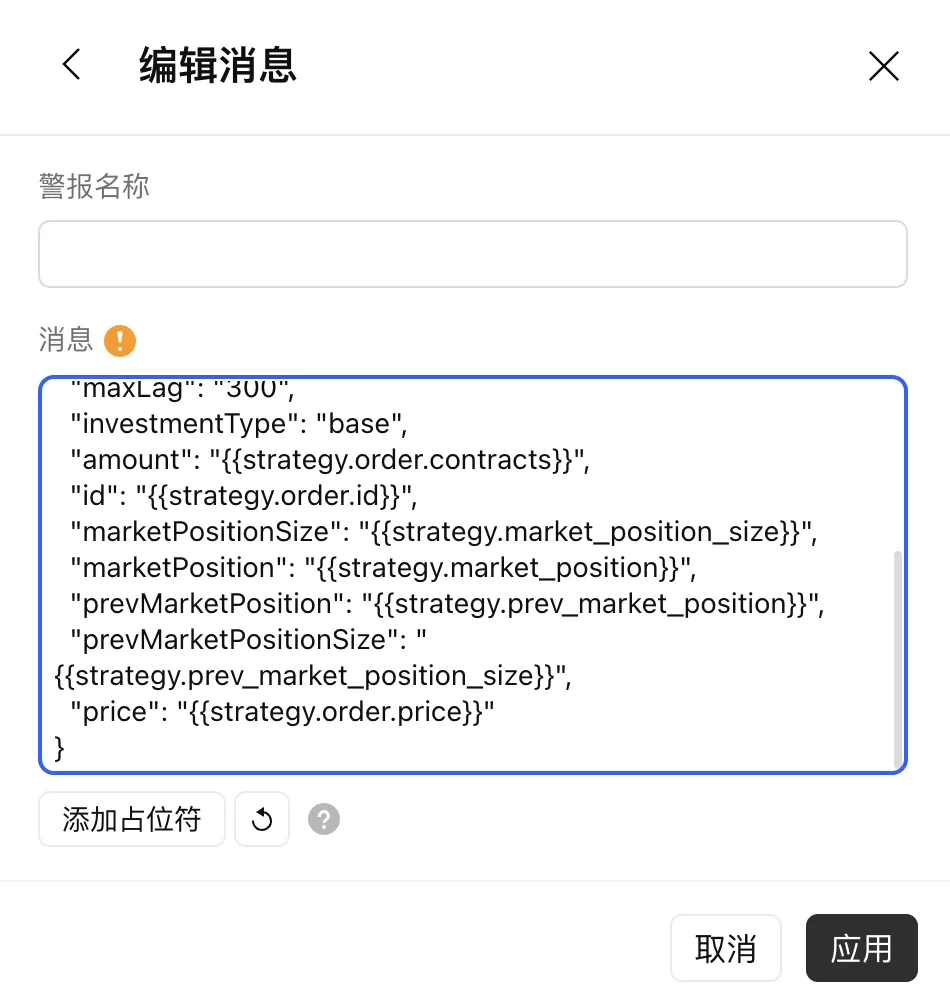
告警 JSON 由 AlphaFox 按你的信号生成,结构如下(示例中的令牌已替换;请始终粘贴页面上复制的版本,不要手写):
{
  "action": "{{strategy.order.action}}",
  "exchange": "{{exchange}}",
  "instrument": "{{ticker}}",
  "signalToken": "<你的信号令牌>",
  "timestamp": "{{timenow}}",
  "maxLag": "300",
  "investmentType": "base",
  "amount": "{{strategy.order.contracts}}",
  "id": "{{strategy.order.id}}",
  "marketPositionSize": "{{strategy.market_position_size}}",
  "marketPosition": "{{strategy.market_position}}",
  "prevMarketPosition": "{{strategy.prev_market_position}}",
  "prevMarketPositionSize": "{{strategy.prev_market_position_size}}",
  "price": "{{strategy.order.price}}"
}
告警 JSON 包含你的私有信号令牌。不要把 Webhook 地址或告警 JSON 发给其他人;如果已经泄露,删除这个信号并重新创建。
第二步:在 TradingView 创建策略告警
打开策略告警
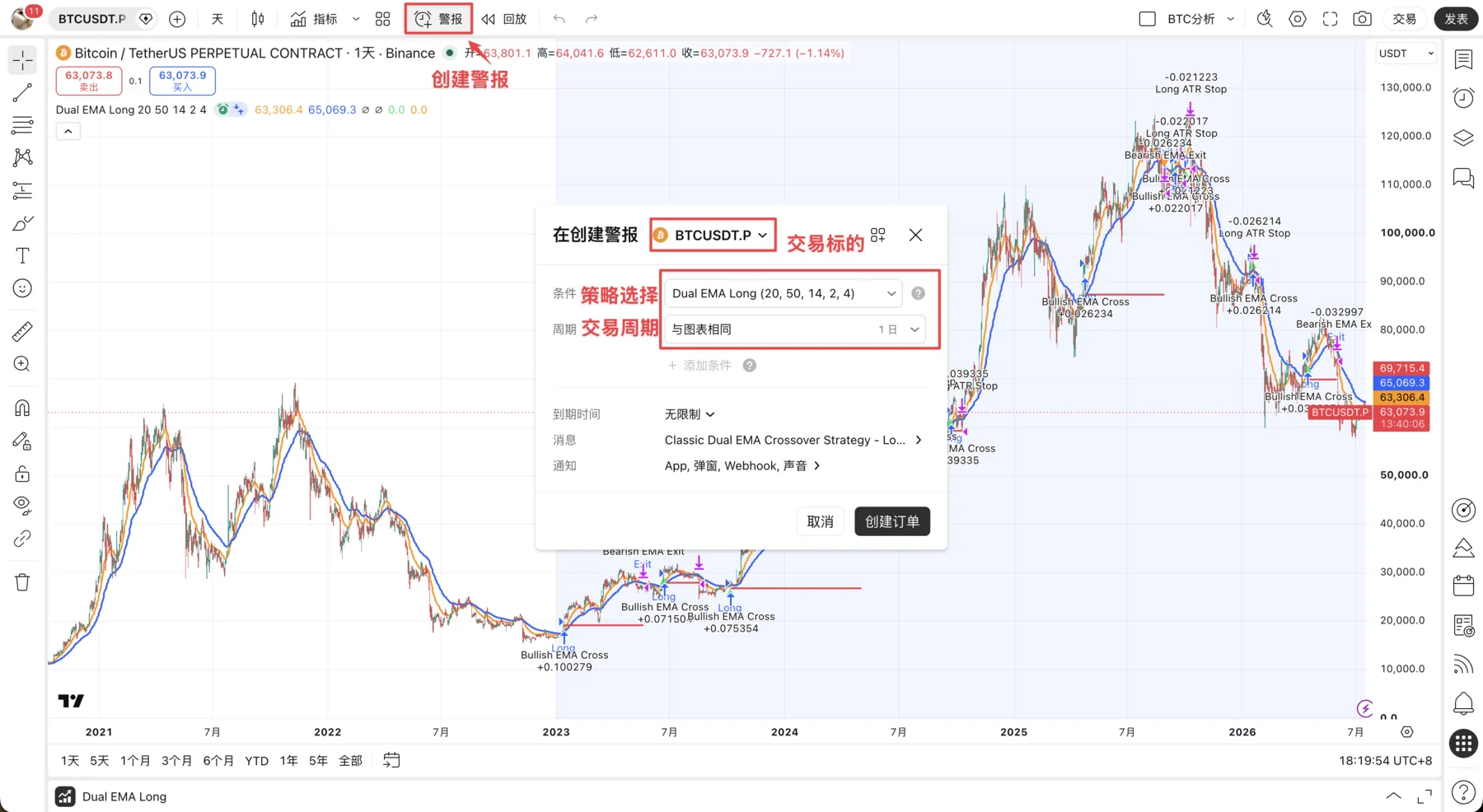
在 TradingView 图表中加载要运行的策略,点击 警报。条件应选择这个策略,而不是普通的价格警报;周期应与图表和策略实际运行周期一致。
替换 Message
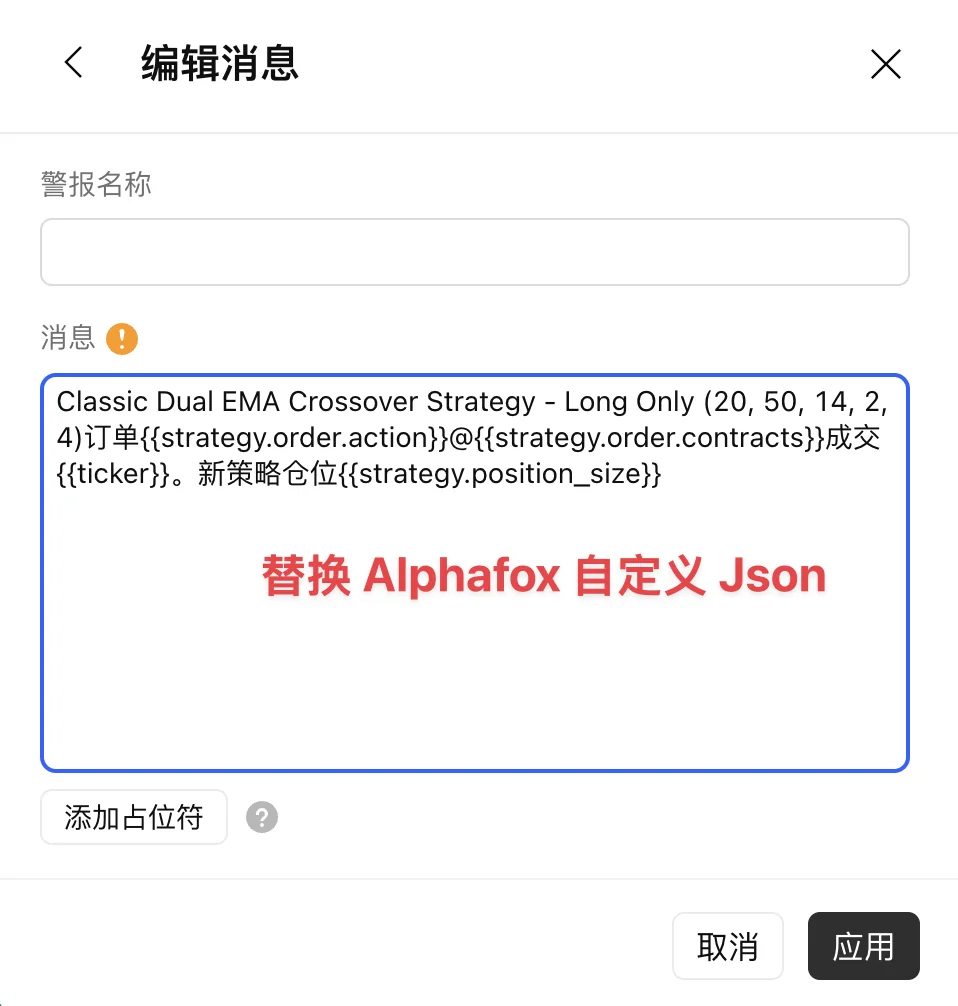
打开告警的 消息 / Message 设置,删除原内容,将 AlphaFox 生成的 告警 JSON 内容完整粘贴进去。不要改动 {{strategy.*}}、{{ticker}}、{{exchange}} 或 {{timenow}} 等占位符。
配置 Webhook URL
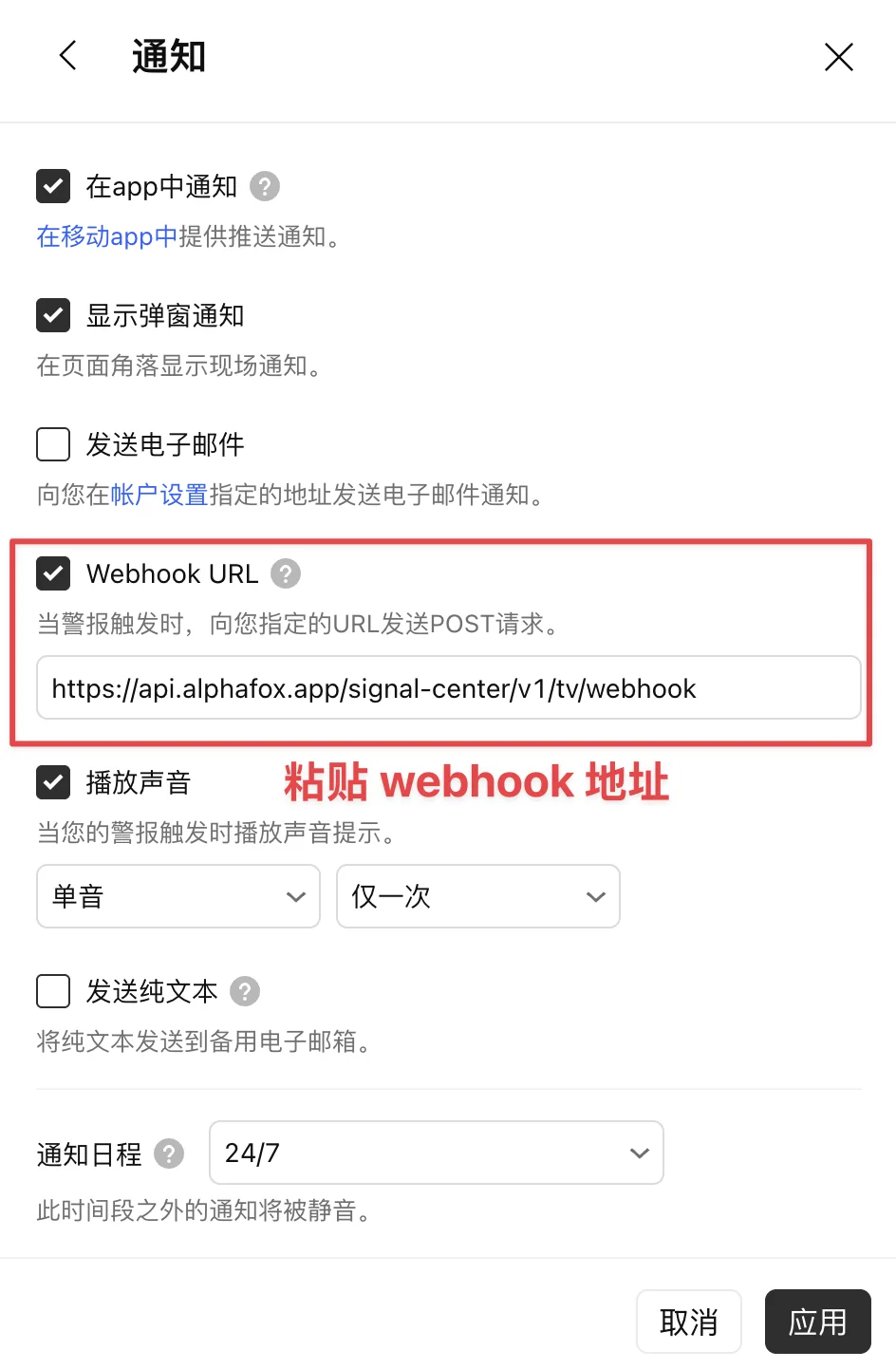
打开 通知 / Notifications,启用 Webhook URL,粘贴 AlphaFox 显示的 Webhook 地址。
保存告警
确认策略、交易品种、周期、Message 和 Webhook URL 都正确,然后应用设置并创建告警。TradingView 的警报列表中应能看到这条告警处于启用状态。
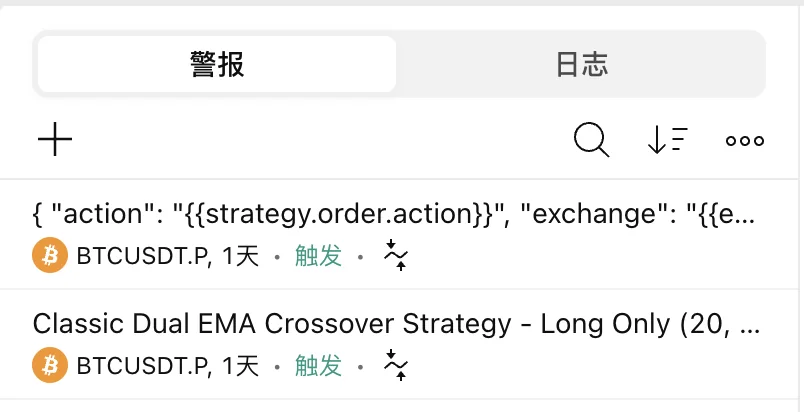
TradingView 界面在不同版本中可能把 Message 和 Webhook URL 放在不同标签页,但两项内容必须同时保存到同一条策略告警里。
第三步:在 AlphaFox 创建交易策略
选 TradingView 模板
打开 策略 → 创建策略,在「跟单策略」分类里选 TradingView 信号跟单。
选择信号源
在信号源配置里选刚创建的 TradingView 信号。一个 TradingView 信号跟单策略只跟随一个信号源。
选账户并创建
选择执行交易的交易账户(第一次建议用模拟盘),核对费用预估,完成风控和通知设置后创建。完整流程见新建策略。
其他跟单模板不会显示 TradingView 信号源,必须先选 TradingView 信号跟单。
这个模板按信号里的数量直接下单,不按保证金等比换算。TradingView 策略里设定的下单数量,就是 AlphaFox 下单的依据;接实盘前,先在模拟盘确认数量和你的资金量匹配。
管理和删除信号
在「我的信号」列表里点这条 TradingView 信号,打开管理面板:
- 查看详情:重新复制 Webhook 地址和告警 JSON;
- 编辑名称:修改信号名称;
- 删除信号:仍有运行中的跟单策略在用这个信号时无法删除,先停止相关策略。
信号数量有上限,达到上限时创建窗口会提示「已达到信号数量上限,请先删除旧信号。」
收不到信号时
按下面顺序检查:
- TradingView 告警是否仍处于启用状态,并且策略确实触发了新订单;
- 告警条件是否选中了策略,而不是价格条件;
- Message 是否完整等于 AlphaFox 生成的 JSON,没有多余文字或缺失占位符;
- Webhook URL 是否启用并粘贴完整;
- 这个 TradingView 信号是否还在「我的信号」列表里;删除过的话,需要重新创建并把新的告警 JSON 粘贴到 TradingView;
- AlphaFox 策略是否用了 TradingView 信号跟单 模板,并选择了正确的信号源和交易账户,且处于运行中。